ความละเอียดไฟล์ งานพิมพ์ DPI คืออะไร?
เวลาส่งไฟล์ให้โรงพิมพ์ หลายคนอาจเคยเจอคำว่า “ขอไฟล์ 300 DPI” หรือ “ไฟล์นี้ความละเอียดต่ำ งานพิมพ์ แล้วอาจแตก” จนเกิดคำถามว่า DPI คืออะไร ทำไมถึงสำคัญกับงานพิมพ์ และทำไมรูปที่ดูคมชัดบนหน้าจอมือถือหรือคอมพิวเตอร์ พอพิมพ์ออกมาจริงกลับเบลอ แตก หรือรายละเอียดหายไป
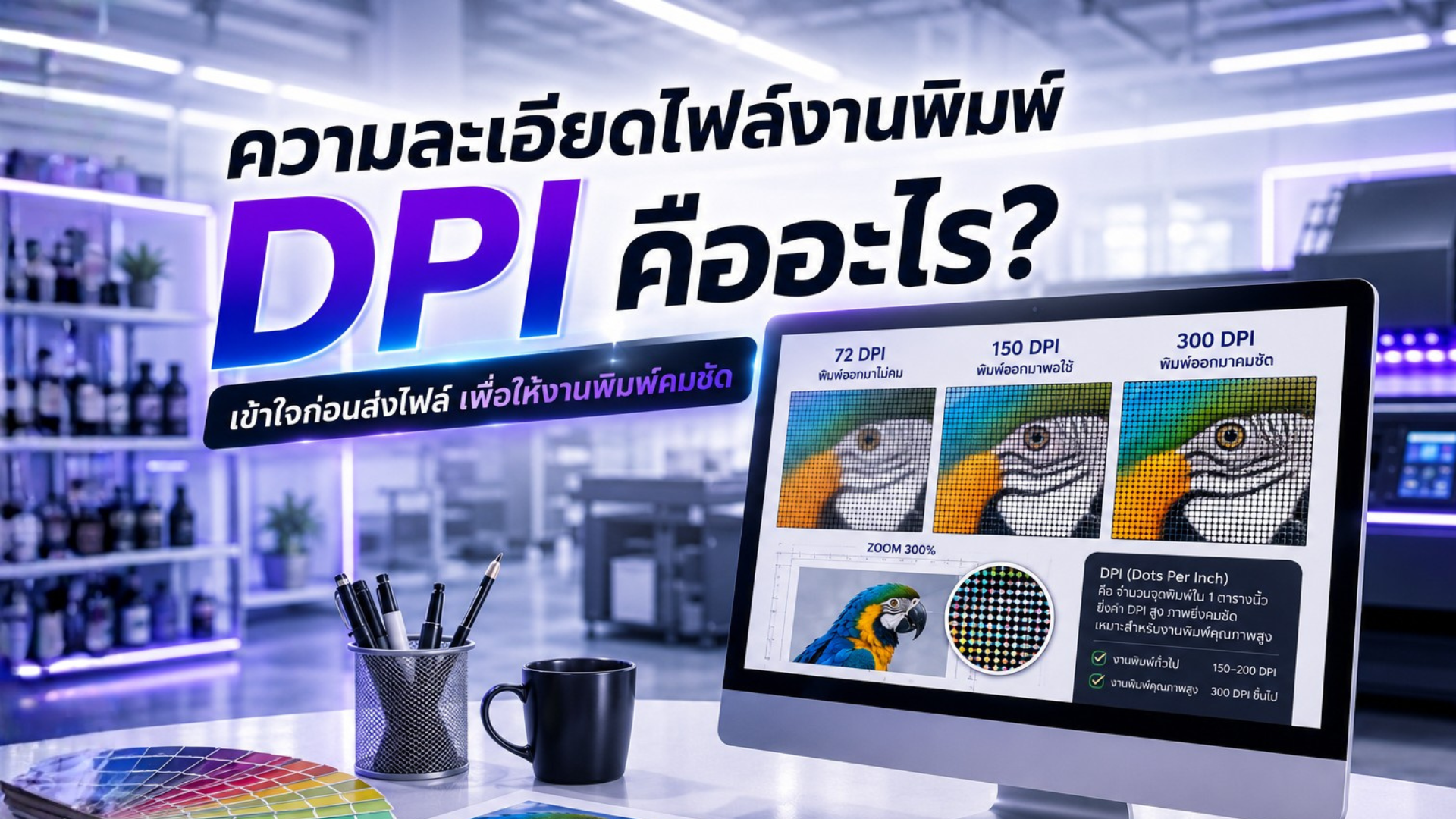
DPI หรือ Dots Per Inch คือค่า ความละเอียดที่ใช้วัดจำนวนจุดพิมพ์ต่อนิ้ว ยิ่งมีจำนวนจุดมาก ภาพพิมพ์ก็ยิ่งมีรายละเอียด คมชัด และดูเนียนตามากขึ้น โดยเฉพาะงานที่ต้องการความประณีต เช่น งานพิมพ์ โลโก้บนสินค้า งานฉลาก งานป้ายอะคริลิก งานบรรจุภัณฑ์ หรืองาน UV Printing บนวัสดุต่าง ๆ เพราะไฟล์ต้นฉบับที่ดีคือพื้นฐานสำคัญของงานพิมพ์ที่ดูมืออาชีพ
บทความนี้จะพาไปรู้จักความหมายของ DPI แบบเข้าใจง่าย อธิบายว่าทำไม 300 DPI จึงกลายเป็นมาตรฐานของ งานพิมพ์ พร้อมแนะนำวิธีเตรียมไฟล์ให้เหมาะกับ งานพิมพ์ จริง เพื่อช่วยลดปัญหางานแตก สีไม่คม หรือโลโก้ดูไม่ชัดก่อนเริ่มผลิต โดยเฉพาะสำหรับธุรกิจที่ต้องการให้ งานพิมพ์ UV ออกมาสวย คม และสะท้อนภาพลักษณ์แบรนด์ได้ดีที่สุด
DPI คืออะไร?
DPI ย่อมาจาก Dots Per Inch แปลตรงตัวคือ “จำนวนจุดต่อนิ้ว” เป็นหน่วยที่ใช้บอกความละเอียดของงานพิมพ์ว่า ในพื้นที่ 1 นิ้ว มีจุดหมึกหรือจุดพิมพ์อยู่กี่จุด ยิ่งจำนวนจุดมาก ภาพพิมพ์ก็ยิ่งมีรายละเอียดมากขึ้น ดูคมชัดขึ้น และไล่เฉดสีได้เนียนขึ้น
ตัวอย่างง่าย ๆ คือ ถ้าไฟล์มีความละเอียด 300 DPI หมายความว่าในระยะ 1 นิ้วของงานพิมพ์ จะมีจุดข้อมูลภาพประมาณ 300 จุดเรียงกันอยู่ ยิ่งจุดเหล่านี้ถี่มากเท่าไร ภาพที่พิมพ์ออกมาก็จะดูละเอียดและเรียบเนียนมากขึ้นเท่านั้น
ในทางกลับกัน ถ้าไฟล์มีความละเอียดต่ำ เช่น 72 DPI หรือ 96 DPI ภาพอาจดูปกติบนหน้าจอคอมพิวเตอร์หรือมือถือ แต่เมื่อนำไปพิมพ์จริง โดยเฉพาะพิมพ์ขนาดใหญ่ขึ้น รายละเอียดจะไม่เพียงพอ ทำให้ภาพแตก ขอบเบลอ เส้นไม่คม หรือโลโก้ดูไม่มืออาชีพ
สรุปแบบสั้นที่สุดคือ DPI คือค่าที่บอกว่าไฟล์ภาพมีความละเอียดเพียงพอสำหรับงานพิมพ์หรือไม่ โดยเฉพาะเมื่อไฟล์นั้นต้องถูกพิมพ์ออกมาเป็นชิ้นงานจริง
ทำไม DPI ถึงสำคัญกับงานพิมพ์?
งานพิมพ์เป็นการเปลี่ยนภาพดิจิทัลให้กลายเป็นภาพจริงบนพื้นผิววัสดุ เช่น กระดาษ พลาสติก โลหะ ไม้ หนัง แก้ว หรืออะคริลิก ดังนั้นเครื่องพิมพ์จำเป็นต้องใช้ข้อมูลภาพที่ละเอียดพอ เพื่อสร้างจุดสี จุดหมึก และรายละเอียดของภาพให้ตรงกับไฟล์ต้นฉบับ
ถ้าไฟล์มีข้อมูลน้อยเกินไป เครื่องพิมพ์จะไม่สามารถสร้างรายละเอียดที่ไม่มีอยู่ในไฟล์ขึ้นมาเองได้ ผลลัพธ์คือภาพอาจดูแตก เบลอ หรือฟุ้ง โดยเฉพาะบริเวณที่มีรายละเอียดเล็ก ๆ เช่น ตัวอักษรจิ๋ว เส้นบาง ลายเส้น โลโก้ที่มีกรอบ รูปภาพสินค้า หรือกราฟิกที่มีการไล่เฉดสี
สำหรับงานพิมพ์แบรนด์ ปัญหานี้ถือว่าสำคัญมาก เพราะโลโก้คือภาพจำของธุรกิจ ถ้าโลโก้ที่พิมพ์ออกมาไม่คม สีเพี้ยน หรือขอบไม่ชัด สินค้าที่ควรดูพรีเมี่ยมอาจดูเหมือนงานผลิตทั่วไปทันที
โดยเฉพาะงาน UV Printing ที่นิยมใช้พิมพ์ลงบนวัสดุหลากหลายชนิด จุดเด่นคือสามารถพิมพ์สีสด รายละเอียดคม และพิมพ์ลงบนพื้นผิวแข็งได้ดี แต่ไฟล์ต้นฉบับก็ยังเป็นหัวใจสำคัญ หากไฟล์ไม่ละเอียดพอ ต่อให้เครื่องพิมพ์ดีแค่ไหน งานที่ออกมาก็อาจไม่ได้คุณภาพสูงสุดตามที่ต้องการ
DPI กับ PPI ต่างกันอย่างไร?
หลายคนมักสับสนระหว่าง DPI และ PPI เพราะทั้งสองคำเกี่ยวกับความละเอียดของภาพเหมือนกัน แต่จริง ๆ แล้วมีความหมายต่างกันเล็กน้อย
DPI หรือ Dots Per Inch ใช้กับงานพิมพ์ หมายถึงจำนวนจุดหมึกหรือจุดพิมพ์ต่อนิ้ว
PPI หรือ Pixels Per Inch ใช้กับภาพดิจิทัลบนหน้าจอ หมายถึงจำนวนพิกเซลต่อนิ้ว
พูดง่าย ๆ คือ PPI เกี่ยวกับหน้าจอ ส่วน DPI เกี่ยวกับงานพิมพ์ แต่ในการทำงานจริง หลายคนมักใช้คำว่า DPI เรียกรวม ๆ เวลาพูดถึงความละเอียดไฟล์สำหรับส่งพิมพ์ เช่น “ขอไฟล์ 300 DPI” แม้ในโปรแกรมออกแบบบางตัวจะใช้คำว่า PPI ก็ตาม
สิ่งที่ควรจำคือ สำหรับการส่งไฟล์ให้โรงพิมพ์ ไม่ได้ดูแค่ตัวเลข DPI อย่างเดียว แต่ต้องดู “ขนาดภาพจริง” ร่วมด้วย เช่น ภาพหนึ่งอาจตั้งค่าไว้ 300 DPI แต่ถ้าขนาดไฟล์เล็กมาก เมื่อนำไปขยายพิมพ์ใหญ่ขึ้นก็ยังแตกได้อยู่ดี
300 DPI คืออะไร? ทำไมถึงเป็นมาตรฐานงานพิมพ์?
ค่า 300 DPI ถือเป็นมาตรฐานที่นิยมใช้ในงานพิมพ์คุณภาพสูง เพราะเป็นระดับความละเอียดที่สายตามนุษย์มองเห็นแล้วรู้สึกว่าภาพคมชัด เนียน และเหมาะกับงานที่ต้องดูใกล้ เช่น นามบัตร โบรชัวร์ สติกเกอร์ ฉลากสินค้า แคตตาล็อก บรรจุภัณฑ์ รวมถึงงานพิมพ์โลโก้บนสินค้าขนาดเล็กถึงกลาง
เหตุผลที่ 300 DPI ถูกใช้เป็นมาตรฐาน เพราะให้สมดุลที่ดีระหว่างคุณภาพและขนาดไฟล์ ถ้าต่ำกว่านี้มาก ภาพอาจเริ่มเห็นความแตกหรือเบลอเมื่อพิมพ์จริง แต่ถ้าสูงกว่านี้มาก เช่น 600 DPI หรือ 1200 DPI ไฟล์จะใหญ่ขึ้นมาก และในหลายกรณีอาจไม่ได้เห็นความแตกต่างชัดเจนในงานพิมพ์ทั่วไป
สำหรับงานพิมพ์ที่ต้องการความคม เช่น โลโก้ ตัวอักษร หรือเส้นกราฟิก 300 DPI ที่ขนาดพิมพ์จริงจึงเป็นค่าที่ปลอดภัยและนิยมแนะนำมากที่สุด
ตัวอย่างเช่น หากต้องการพิมพ์ภาพขนาด 10 × 10 เซนติเมตร ไฟล์ควรมีความละเอียดเพียงพอสำหรับขนาดนั้นที่ 300 DPI ไม่ใช่ใช้ภาพเล็กจากอินเทอร์เน็ตแล้วนำมายืดให้ใหญ่ขึ้น เพราะการยืดภาพไม่ได้เพิ่มรายละเอียดจริง แต่เป็นเพียงการขยายพิกเซลเดิมให้ใหญ่ขึ้นเท่านั้น
ไฟล์ 72 DPI ใช้พิมพ์ได้ไหม?
คำตอบคือ “ใช้ได้ในบางกรณี แต่ไม่แนะนำสำหรับงานพิมพ์คุณภาพสูง”
ไฟล์ 72 DPI หรือ 96 DPI มักเหมาะกับการใช้งานบนหน้าจอ เช่น รูปภาพเว็บไซต์ ภาพโพสต์โซเชียลมีเดีย ภาพพรีวิวในไลน์ หรือภาพที่ใช้ดูบนมือถือ เพราะหน้าจอไม่ได้ต้องการข้อมูลภาพเท่ากับงานพิมพ์จริง
แต่เมื่อนำไฟล์เหล่านี้ไปพิมพ์ โดยเฉพาะพิมพ์ลงสินค้า ภาพมักมีโอกาสแตกสูง เพราะข้อมูลภาพไม่เพียงพอ ยิ่งถ้าเป็นโลโก้ที่มีตัวอักษรเล็ก เส้นบาง หรือรายละเอียดซับซ้อน ปัญหาจะยิ่งชัดเจน
อย่างไรก็ตาม บางไฟล์ที่ระบุ 72 DPI อาจยังพิมพ์ได้ดี ถ้าขนาดพิกเซลจริงใหญ่มากพอ เช่น ภาพถ่ายจากกล้องความละเอียดสูงบางไฟล์อาจตั้งค่า DPI ไว้ 72 แต่มีจำนวนพิกเซลเยอะมาก เมื่อนำมาปรับขนาดพิมพ์จริงก็ยังใช้ได้ ดังนั้นจึงไม่ควรตัดสินจากตัวเลข DPI เพียงอย่างเดียว ต้องดูขนาดพิกเซลร่วมด้วย
ขนาดพิกเซลสำคัญกว่า DPI จริงไหม?
ในหลายกรณี ขนาดพิกเซลสำคัญมาก เพราะเป็นตัวบอกว่าไฟล์ภาพมีข้อมูลจริงอยู่มากแค่ไหน
ตัวอย่างเช่น ภาพขนาด 3000 × 3000 พิกเซล เมื่อนำไปพิมพ์ที่ 300 DPI จะได้ขนาดประมาณ 10 × 10 นิ้ว ถ้าพิมพ์เล็กกว่านั้นภาพก็จะคมมากขึ้น แต่ถ้าพิมพ์ใหญ่กว่านั้นมาก ความละเอียดต่อพื้นที่จะลดลง
ตรงกันข้าม ภาพขนาด 500 × 500 พิกเซล แม้จะตั้งค่าเป็น 300 DPI แต่ถ้าต้องพิมพ์ขนาดใหญ่ รายละเอียดก็ยังไม่พออยู่ดี
ดังนั้นเวลาตรวจไฟล์งานพิมพ์ ควรดูทั้ง 2 อย่างพร้อมกัน คือ
- ขนาดภาพกี่พิกเซล
- ต้องการพิมพ์จริงขนาดกี่เซนติเมตรหรือนิ้ว
ถ้าขนาดพิกเซลเพียงพอกับขนาดพิมพ์จริง ภาพก็มีโอกาสออกมาคมชัด แต่ถ้าพิกเซลน้อยเกินไป ต่อให้ปรับ DPI ในโปรแกรมก็อาจไม่ได้ช่วยให้ภาพดีขึ้นจริง
ทำไมไฟล์ที่ดูชัดบนมือถือ แต่พิมพ์ออกมาแตก?
นี่เป็นปัญหาที่เจอบ่อยมาก เพราะหน้าจอมือถือมีขนาดเล็กและมีระบบแสดงผลที่ช่วยทำให้ภาพดูเนียน ภาพที่จริง ๆ แล้วมีความละเอียดไม่สูง อาจดูคมชัดเมื่อเปิดบนมือถือ แต่พอนำไปพิมพ์บนวัสดุจริง ขนาดภาพถูกขยายขึ้น และรายละเอียดที่ไม่พอก็จะเริ่มเห็นชัด
นอกจากนี้ ภาพบนหน้าจอเป็นแสง ส่วนภาพพิมพ์เป็นหมึกหรือสีบนวัสดุ การรับรู้ความคมชัดจึงต่างกัน ภาพบนจออาจดูสด คม และสว่างกว่า แต่เมื่อพิมพ์จริงต้องคำนึงถึงวัสดุ สีพื้นผิว ระบบพิมพ์ และความละเอียดของไฟล์ด้วย
ตัวอย่างที่พบบ่อยคือ ลูกค้าส่งโลโก้จากรูปโปรไฟล์ไลน์ รูปที่แคปจากเว็บไซต์ หรือภาพที่ดาวน์โหลดจากโซเชียลมีเดีย ไฟล์เหล่านี้มักถูกบีบอัดมาแล้ว ทำให้รายละเอียดหายไป เมื่อเอาไปพิมพ์จริง โลโก้จะไม่คมเท่าไฟล์ต้นฉบับ
ถ้าต้องการงานพิมพ์ที่ดูมืออาชีพ ควรใช้ไฟล์ต้นฉบับ เช่น AI, EPS, SVG, PDF หรือไฟล์ภาพความละเอียดสูงแทนการใช้ภาพที่ผ่านการแคปหน้าจอ
ไฟล์ Vector กับไฟล์ภาพ Raster ต่างกันอย่างไร?
ในการส่งไฟล์งานพิมพ์ นอกจาก DPI แล้ว อีกเรื่องที่ควรรู้คือประเภทของไฟล์ โดยทั่วไปไฟล์กราฟิกแบ่งได้เป็น 2 แบบหลัก ๆ คือ Vector และ Raster
ไฟล์ Raster คือไฟล์ภาพที่ประกอบด้วยพิกเซล เช่น JPG, PNG, TIFF, PSD ไฟล์ประเภทนี้มีข้อจำกัดด้านความละเอียด หากขยายใหญ่เกินขนาดเดิม ภาพจะแตกหรือเบลอ
ไฟล์ Vector คือไฟล์ที่สร้างจากเส้น จุด รูปทรง และสมการทางคณิตศาสตร์ เช่น AI, EPS, SVG, PDF ไฟล์ประเภทนี้สามารถขยายใหญ่ได้โดยไม่แตก เหมาะมากสำหรับโลโก้ ตัวอักษร ไอคอน ลายเส้น และกราฟิกแบรนด์
สำหรับงานพิมพ์โลโก้ ไฟล์ Vector มักเป็นตัวเลือกที่ดีที่สุด เพราะสามารถปรับขนาดให้เหมาะกับพื้นที่พิมพ์ได้โดยไม่เสียความคมชัด โดยเฉพาะงาน UV Printing ที่ต้องการความคมของขอบโลโก้ เส้นตัวอักษร และรายละเอียดเล็ก ๆ
แต่ถ้าเป็นภาพถ่าย ภาพสินค้า หรือภาพกราฟิกที่มีแสงเงาซับซ้อน อาจต้องใช้ไฟล์ Raster ที่มีความละเอียดสูงแทน
DPI มีผลต่อความคมของโลโก้อย่างไร?
โลโก้เป็นองค์ประกอบที่ต้องการความคมมากกว่าภาพทั่วไป เพราะมักมีเส้น ขอบ ตัวอักษร และรูปทรงที่ต้องตรงตามแบรนด์ หากโลโก้เบลอเพียงเล็กน้อย งานโดยรวมอาจดูไม่เนี้ยบทันที
DPI ที่เหมาะสมช่วยให้ขอบโลโก้คมขึ้น ตัวอักษรอ่านง่ายขึ้น และรายละเอียดเล็ก ๆ ไม่หายไป โดยเฉพาะโลโก้ที่มีเส้นบาง ตัวหนังสือภาษาอังกฤษขนาดเล็ก หรือโลโก้ที่ต้องพิมพ์ลงพื้นที่จำกัด เช่น ปากกา กล่องพลาสติก แผ่นอะคริลิก หรือชิ้นงานของพรีเมี่ยม
แต่ถ้าโลโก้เป็นไฟล์ภาพขนาดเล็ก เช่น JPG 500 พิกเซล แล้วนำไปขยายพิมพ์ใหญ่ ขอบโลโก้อาจกลายเป็นขั้นบันได หรือดูฟุ้งไม่คม แม้จะพิมพ์ด้วยเครื่องคุณภาพสูงก็ตาม
ดังนั้นสำหรับงานโลโก้ คำแนะนำที่ดีที่สุดคือควรส่งไฟล์ Vector ถ้ามี แต่ถ้าไม่มี ควรส่งไฟล์ PNG หรือ JPG ความละเอียดสูงที่สุด และหลีกเลี่ยงไฟล์ที่ผ่านการบีบอัดจากแอปแชต
- DPI มีผลต่อสีงานพิมพ์ไหม?
DPI ไม่ได้กำหนดสีโดยตรง แต่มีผลต่อรายละเอียดและความเนียนของภาพ เมื่อไฟล์มีความละเอียดสูง การไล่เฉดสี เงา พื้นผิว และรายละเอียดภาพจะดูเนียนขึ้น ทำให้ภาพรวมของสีดูดีขึ้นด้วย
อย่างไรก็ตาม เรื่องสีงานพิมพ์ยังขึ้นอยู่กับปัจจัยอื่นด้วย เช่น โหมดสีของไฟล์ วัสดุที่พิมพ์ สีพื้นของวัสดุ การเคลือบผิว และระบบหมึกที่ใช้
ไฟล์บนหน้าจอส่วนใหญ่มักอยู่ในโหมด RGB ซึ่งเหมาะกับการแสดงผลบนจอ แต่ระบบพิมพ์หลายประเภทใช้โหมด CMYK หรือระบบสีเฉพาะของเครื่องพิมพ์ เมื่อนำไฟล์ RGB ไปพิมพ์ สีบางสีอาจเปลี่ยนไปเล็กน้อย โดยเฉพาะสีสดมาก ๆ เช่น น้ำเงินไฟฟ้า เขียวสะท้อนแสง หรือชมพูจัด
สำหรับงาน UV Printing สีสามารถออกมาได้ค่อนข้างสดและคม แต่การเตรียมไฟล์ที่ดี รวมถึงการเลือกวัสดุและปรับสีให้เหมาะสม จะช่วยให้งานพิมพ์ออกมาใกล้เคียงความต้องการมากขึ้น
ไฟล์ที่ได้จาก Canva ใช้พิมพ์ได้ไหม?
ใช้ได้ แต่ต้องตั้งค่าการส่งออกให้ถูกต้อง
Canva เป็นเครื่องมือที่สะดวกมากสำหรับการออกแบบเบื้องต้น แต่ไฟล์ที่ดาวน์โหลดออกมาบางรูปแบบอาจไม่เหมาะกับงานพิมพ์คุณภาพสูง โดยเฉพาะถ้าดาวน์โหลดเป็น JPG ขนาดเล็ก หรือใช้ภาพประกอบที่ความละเอียดต่ำตั้งแต่แรก
ถ้าต้องส่งไฟล์จาก Canva สำหรับงานพิมพ์ ควรเลือกดาวน์โหลดเป็น PDF Print หรือ PNG คุณภาพสูง และควรตรวจสอบว่าขนาดงานถูกต้องตามขนาดพิมพ์จริง ไม่ใช่ออกแบบเล็กเกินไปแล้วนำไปขยายทีหลัง
ถ้ามีโลโก้ ควรอัปโหลดไฟล์โลโก้ที่คมชัด ไม่ใช้ภาพแคปหน้าจอ และถ้ามีตัวอักษรสำคัญควรตรวจสอบว่าฟอนต์ไม่เพี้ยนเมื่อส่งไฟล์ไปเปิดเครื่องอื่น
สำหรับงานพิมพ์ UV ที่ต้องการความแม่นยำมากขึ้น การส่งไฟล์ต้นฉบับหรือ PDF คุณภาพสูงจะช่วยให้ทีมผลิตตรวจสอบและเตรียมไฟล์ได้ง่ายกว่าไฟล์ภาพธรรมดา
ไฟล์จาก AI Image Generator ใช้พิมพ์ได้ไหม?
ปัจจุบันหลายธุรกิจเริ่มใช้ AI สร้างภาพสินค้า ภาพโฆษณา หรือภาพประกอบบทความ ซึ่งสามารถนำมาใช้ในงานออกแบบได้ แต่ถ้าต้องใช้กับงานพิมพ์จริง ควรตรวจสอบความละเอียดก่อนเสมอ
ภาพจาก AI บางไฟล์อาจดูสวยมากบนหน้าจอ แต่มีขนาดพิกเซลไม่สูงพอสำหรับงานพิมพ์ขนาดใหญ่ หรืออาจมีรายละเอียดบางส่วนที่ผิดเพี้ยน เช่น ตัวอักษรอ่านไม่ออก โลโก้เบี้ยว เส้นไม่คม หรือพื้นผิวดูไม่สมจริงเมื่อพิมพ์ออกมา
ถ้าต้องการใช้ภาพ AI ในงานพิมพ์ ควรใช้ไฟล์ความละเอียดสูง และถ้าจำเป็นอาจต้องผ่านขั้นตอน Upscale หรือปรับแต่งเพิ่มเติม แต่ต้องเข้าใจว่า Upscale ไม่ได้ทำให้รายละเอียดจริงสมบูรณ์เสมอไป เพียงช่วยเพิ่มขนาดและความคมในระดับหนึ่งเท่านั้น
สำหรับโลโก้หรือข้อมูลแบรนด์ ไม่ควรให้ AI สร้างขึ้นใหม่จากภาพอ้างอิง เพราะอาจทำให้รายละเอียดโลโก้เพี้ยน ควรใช้ไฟล์โลโก้จริงจากแบรนด์เสมอ
วิธีเช็กว่าไฟล์พร้อมพิมพ์หรือไม่
ก่อนส่งไฟล์ไปพิมพ์ ควรเช็กเบื้องต้นดังนี้
- ไฟล์มีขนาดพิกเซลเพียงพอกับขนาดพิมพ์จริงหรือไม่
- ไฟล์เป็น 300 DPI ที่ขนาดใช้งานจริงหรือไม่
- โลโก้มีไฟล์ Vector หรือไม่
- ตัวอักษรเล็กเกินไปหรืออ่านยากหรือไม่
- ภาพถูกแคปจากหน้าจอหรือดาวน์โหลดจากแชตหรือไม่
- สีในไฟล์เหมาะกับวัสดุที่จะพิมพ์หรือไม่
- มีพื้นหลังที่ไม่ต้องการติดมาหรือไม่
- ไฟล์ผ่านการบีบอัดจนคุณภาพลดลงหรือไม่
- ขนาดงานตรงกับพื้นที่พิมพ์จริงหรือไม่
- มีไฟล์ต้นฉบับสำรองให้ทีมผลิตตรวจสอบหรือไม่
การเช็กเหล่านี้ช่วยลดปัญหาก่อนผลิตจริงได้มาก โดยเฉพาะงานที่ต้องพิมพ์จำนวนมาก เพราะถ้าไฟล์ผิดตั้งแต่ต้น งานพิมพ์ทั้งล็อตอาจออกมาไม่คม หรือไม่ตรงกับภาพลักษณ์ที่แบรนด์ต้องการ
FAQ: คำถามที่พบบ่อยเกี่ยวกับ DPI และไฟล์งานพิมพ์
Q : DPI คืออะไร?
A : DPI คือจำนวนจุดพิมพ์ต่อนิ้ว ใช้บอกความละเอียดของงานพิมพ์ ยิ่ง DPI สูง ภาพพิมพ์ยิ่งมีรายละเอียดและดูคมชัดขึ้น
Q : งานพิมพ์ควรใช้กี่ DPI?
A : งานพิมพ์คุณภาพสูงทั่วไปนิยมใช้ 300 DPI ที่ขนาดพิมพ์จริง โดยเฉพาะงานที่ต้องดูใกล้ เช่น โลโก้ สติกเกอร์ ฉลากสินค้า และงาน UV Printing บนสินค้า
Q : ไฟล์ 72 DPI พิมพ์ได้ไหม?
A : พิมพ์ได้ในบางกรณี แต่ไม่เหมาะกับงานพิมพ์คุณภาพสูง เพราะมีโอกาสแตกหรือเบลอเมื่อขยายขนาด ควรตรวจขนาดพิกเซลร่วมด้วยเสมอ
Q : ทำไมภาพดูชัดบนจอ แต่พิมพ์ออกมาแตก?
A : เพราะหน้าจอกับงานพิมพ์ใช้หลักการแสดงผลต่างกัน ภาพที่ดูชัดบนมือถืออาจมีข้อมูลภาพไม่พอสำหรับการพิมพ์จริง โดยเฉพาะเมื่อพิมพ์ขนาดใหญ่ขึ้น
Q : ไฟล์โลโก้ควรส่งเป็นไฟล์อะไร?
A : ควรส่งเป็นไฟล์ Vector เช่น AI, EPS, SVG หรือ PDF เพราะสามารถขยายได้โดยไม่แตก และเหมาะกับงานพิมพ์โลโก้มากที่สุด
Q : PNG ดีกว่า JPG สำหรับงานพิมพ์ไหม?
A : PNG เหมาะกับงานที่ต้องการพื้นหลังโปร่งใส แต่ไม่ได้แปลว่าจะคมเสมอไป ถ้าขนาดไฟล์เล็กก็ยังแตกได้ ส่วน JPG ใช้ได้ถ้ามีความละเอียดสูงและไม่ถูกบีบอัดมากเกินไป
Q : เพิ่ม DPI ใน Photoshop แล้วภาพจะคมขึ้นไหม?
A : ไม่เสมอไป การเปลี่ยนตัวเลข DPI อย่างเดียวไม่ได้เพิ่มรายละเอียดจริงของภาพ ถ้าไฟล์ต้นฉบับมีพิกเซลน้อย ภาพก็ยังอาจแตกเมื่อพิมพ์ใหญ่
Q : งาน UV Printing ต้องใช้ไฟล์ 300 DPI ไหม?
A : โดยทั่วไปแนะนำ 300 DPI ที่ขนาดพิมพ์จริง โดยเฉพาะงานโลโก้หรือชิ้นงานที่ต้องการความคมชัดสูง แต่รายละเอียดอาจขึ้นอยู่กับขนาดงาน วัสดุ และระยะการมองเห็น
Q : ไฟล์จาก Canva ส่งพิมพ์ได้ไหม?
A : ส่งได้ แต่ควรดาวน์โหลดเป็น PDF Print หรือ PNG คุณภาพสูง และตรวจสอบขนาดงานให้ตรงกับขนาดพิมพ์จริงก่อนส่งผลิต
Q : ถ้าไม่มีไฟล์ Vector ทำอย่างไร?
A : ควรส่งไฟล์ภาพที่มีความละเอียดสูงที่สุดให้ทีมผลิตตรวจสอบ หากไฟล์ไม่พอ อาจต้องวาดโลโก้ใหม่หรือปรับไฟล์ก่อนพิมพ์ เพื่อให้งานออกมาคมชัดที่สุด
ติดต่อรับพิมพ์ UV กระบอกน้ำและสินค้าพรีเมี่ยมอื่นๆ
กำลังมองหางานพิมพ์โลโก้ที่สีสด คมชัด และช่วยเพิ่มความพรีเมียมให้สินค้าอยู่ใช่ไหม? UV Print Lab ให้บริการรับพิมพ์ UV บนกระบอกน้ำ แก้วน้ำเก็บความเย็น แก้วมัค ขวดน้ำสแตนเลส และสินค้าทรงกระบอก พร้อมรองรับงานพิมพ์รอบใบแบบ 360 องศา ให้ลวดลายต่อเนื่อง สีสวยคมชัด และทนต่อการใช้งานจริง
ไม่ว่าจะเป็นโลโก้บริษัท ลวดลายกราฟิก ภาพสี หรือดีไซน์สำหรับแคมเปญพิเศษ ทีมงานพร้อมช่วยตรวจสอบไฟล์ ประเมินวัสดุและพื้นผิวสินค้า พร้อมจัดทำภาพ Mock-up เพื่อให้เห็นตำแหน่งและรูปแบบงานก่อนเริ่มผลิตจริง
สามารถส่งรายละเอียดแบบ จำนวนสินค้า ขนาดพื้นที่พิมพ์ และภาพสินค้ามาให้ทีมงานประเมินได้ โดยวัสดุและพื้นผิวแต่ละชนิดอาจให้ผลลัพธ์ในการพิมพ์แตกต่างกัน จึงแนะนำให้ทดสอบการยึดเกาะของหมึกก่อนผลิตงานจำนวนมาก
📞 โทร: 095-372-7184, 082-580-1463, 088-691-9249
📩 อีเมล: info@uvprintlab.com
📍 LINE: @buddypremium
🔗 เพิ่มเพื่อน LINE: https://line.me/R/ti/p/@653wxrbl
เลือกใช้บริการพิมพ์ UV กับผู้เชี่ยวชาญ เพื่อเปลี่ยนสินค้าธรรมดาให้ดูโดดเด่น มีมูลค่า และสื่อภาพลักษณ์ของแบรนด์ได้อย่างมืออาชีพ
อ่านบทความเพิ่มเติมเกี่ยวกับงานพิมพ์ UV :